¶ Q: 我急需處理,可以協助我排查連線問題嗎?
小鹿客服時間為早上9點至下午9點,如果急需使用小鹿,可以請您自行利用排查步驟嘗試自行解決問題唷!
https://twno1net.cc/wiki/qna/karing/karing-trouble-clearing
¶ Q: 我需要工程師協助排查問題
透過FB粉絲團私信客服或Email: [email protected],提供下列資料:
- 小鹿帳號Email
- Karing首頁截圖
¶ Q: 線路無法用?續費、改套餐後不能上網?
請定期刷新App訂閱列表
¶ Q: 我一定要更換成 Karing 嗎?
Karing 只是作為替代連線程式的備用選項。有些用戶在使用原有 APP 時,可能遇到與自身設備不相容的狀況,因此我們才提供 Karing 作為替代方案。
如果您目前使用原本的 APP 沒有問題,那麼就不需要更換,可以繼續使用原有的 APP。
此外,Karing 是免費的,如果您有興趣,也可以試用看看哦!
https://help.deardeernetworks.com/zh-tw/installation/karing
¶ Q: 無法刷新訂閱
請按刷新教學操作,刷新前請先關閉VPN連線
刷新後,確認【刷新時間】是否更新了,更新了表示刷新成功
https://twno1net.cc/wiki/installation/karing-refresh
¶ Q: 如何同步時間?
1. Android設備:
Android裝置中,時間同步功能是預設開啟的,因此無需進行任何設定。
如果有懷疑時間有誤差,可以透過「設定」 -> 「系統與更新」 -> 「日期與時間」 → 「自動設定時間」選項關閉後再次開啟該功能進行同步。
2.iPhone 或iPad:
請確定你已安裝最新版本的iOS 或iPadOS。 在「設定」->「一般」->「日期與時間」中啟用「自動設定」,系統便會根據你的時區自動設定日期與時間。如果有懷疑時間有誤差,請關閉選項後再次開啟即可進行同步
3.Windows PC:
在右下方時間處,點擊滑鼠右鍵,選擇「調整日期/時間」,點入後選擇「立即同步」即可完成同步。
4.Mac :
選擇「蘋果」選單 ->「系統設定」 -> 「一般」->「日期與時間」。如果已啟用「自動設定日期與時間」,請關閉選項後再次開啟即可進行同步。
¶ Q: 在中國大陸使用 Karing 的優化設定(含 Codex / ChatGPT 等 AI 工具)
如果您在中國大陸使用 Karing,特別是需要搭配 Codex、Claude、ChatGPT 等終端機與桌面 AI 工具,建議依以下四點檢查設定:
¶ 1. 開啟 TUN 模式(終端機與桌面 AI 工具必須)
Codex、Claude 等終端機與桌面 AI 工具不會跟隨系統代理,需要開啟 TUN 模式,讓 Karing 接管整台裝置的連線:
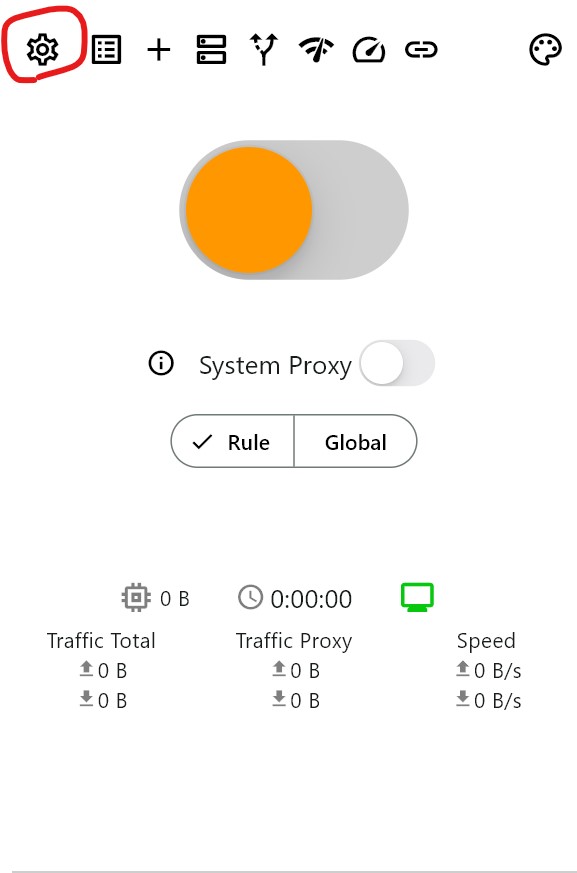
- 點選 Karing 主畫面左上角的齒輪圖示
- 選擇【TUN】
- 將畫面中的滑桿滑至右端開啟即可
注意事項:
- Windows 用戶請先關閉 Karing,再以「系統管理員身分」重新開啟 Karing,TUN 模式才能正常啟用。
- macOS 26 (Tahoe) 用戶需先啟用延伸功能 (System Extension),詳細教學請參考:macOS 26 延伸功能啟用
¶ 2. DNS 設定
所在地在中國大陸,請將 DNS 設定為【AliDNS】的 UDP 模式:
- 選擇 Karing 程式左上角的齒輪圖示
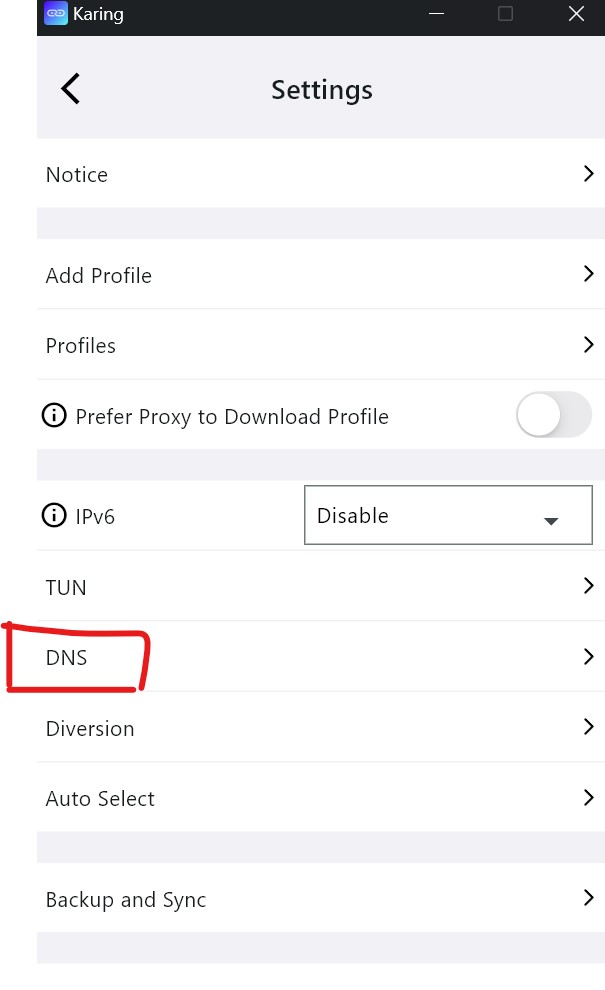
- 選擇【DNS】
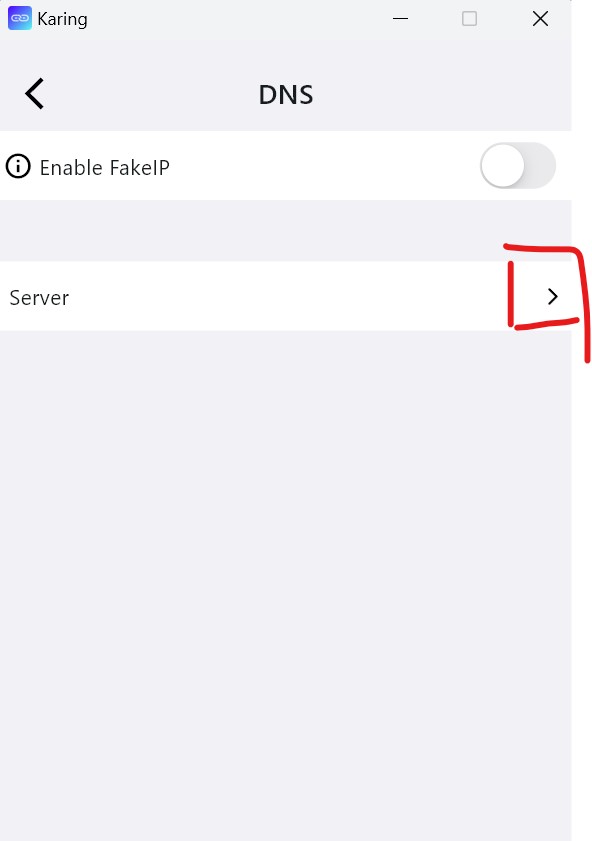
- 選擇【server > 】
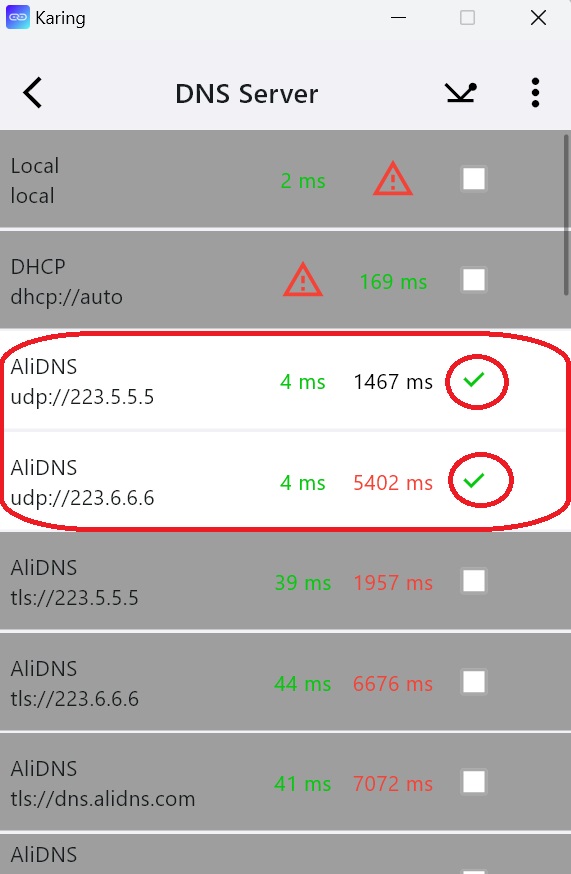
- 選擇【AliDNS】的 UDP 模式,並請注意:切勿選擇【Local】和【DHCP】
如果您位於中國北方、連線出現異常,請改用 DNS 的【自動設置服務器】。
¶ 3. 分流規則保持「規則」模式
- 請保持「規則」模式,不要切換成「全局」模式:規則模式下,中國大陸的網域與 IP 會直接連線、不經過 VPN,既不消耗套餐流量,訪問大陸網站的速度也較快。
- 初次安裝時,必須根據目前所在地選擇「中國大陸」。如果當初選錯了所在地,請打開齒輪設定,拉動界面到最後,使用【重置設置】恢復最初設定後,重新選擇正確的所在地。
¶ 4. AI 工具的線路選擇
ChatGPT / OpenAI 等 AI 服務會阻擋部分全球雲機房 IP 段,線路選擇建議如下:
- 【VIP套餐】/【國際套餐】用戶:請優先選擇帶有「|影音」標記的原生 IP 線路(例如台灣、香港的影音線路)後再使用 AI 工具。
- 【高速套餐】用戶(含大流量選項):一般連線請依您的電信商選擇線路——電信、移動用戶優先選擇日本線路(含帶「中轉」標記者),聯通用戶可選擇日本、美國、新加坡線路。若需要穩定使用 ChatGPT 等 AI 服務,建議升級至 VIP 或國際套餐後使用影音線路。
線路配置會依實際情況調整,如有疑問請聯繫客服。
¶ Q: Karing無法連線?
1.程式請更新到最新版本。
2.初次安裝時,必須根據使用者目前所在國家/地域選擇正確的所在地
如果與目前所在地不同請:
(1)選擇Karing 程式左上角的齒輪圖標
(2)選擇【DNS】
(3)選擇【server > 】
(4)選擇DNS Server
所在地在中國大陸,請選擇【AliDNS】的UDP模式,並請注意:切勿選擇【Local】和【DHCP】。
所在地在中國大陸以外,請選擇其他的DNS(例如 google )即可。
¶ Q: Karing主畫面有連線速率,但還是無法連線
這個問題可能是由於 DNS 配置錯誤引起的,請按照以下步驟檢查並修復:
1.檢查設備 DNS 設定
- 如果設備已手動設置了本身設備連線 DNS,請刪除錯誤或不正確的配置。
- 建議使用阿里 DNS:
- 首選 DNS:223.5.5.5
- 備用 DNS:223.6.6.6
2.重置 Karing 的 DNS 配置
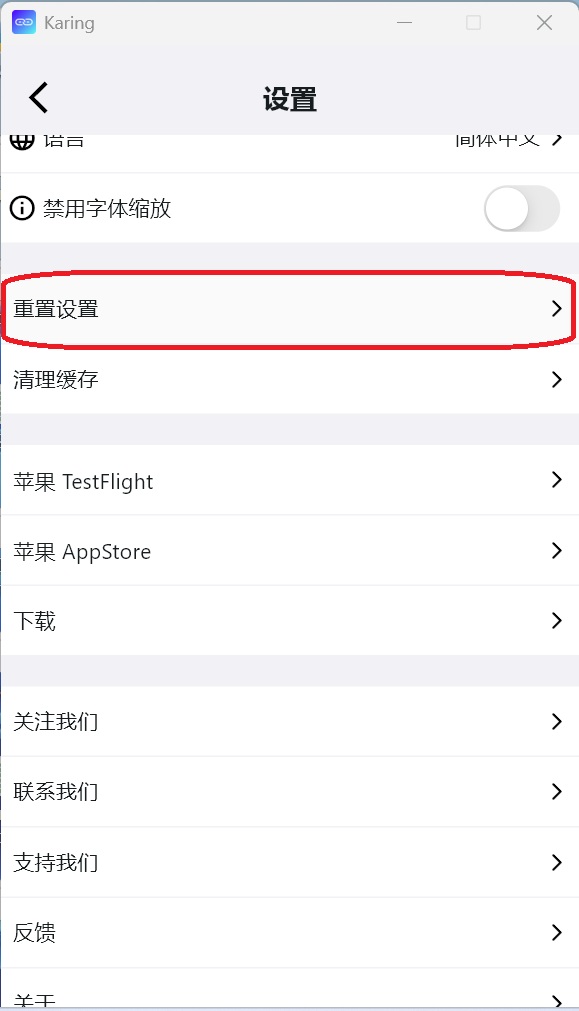
打開 Karing 應用,選擇小齒輪圖示,拉動界面到最後,選擇倒數第三段的【重置設置】選項
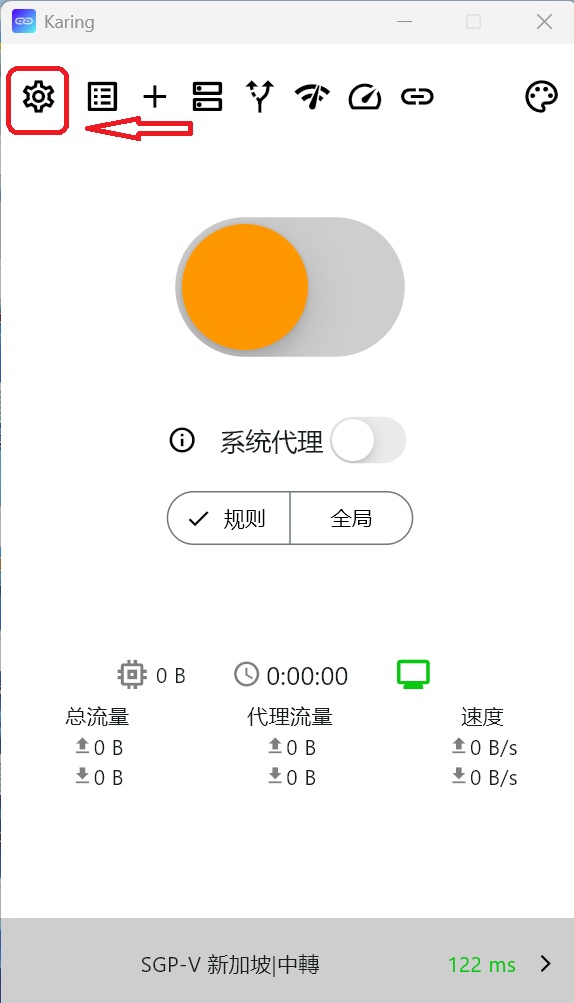
在彈出的界面【重置設置?】選擇【確定】即可恢復最初設定
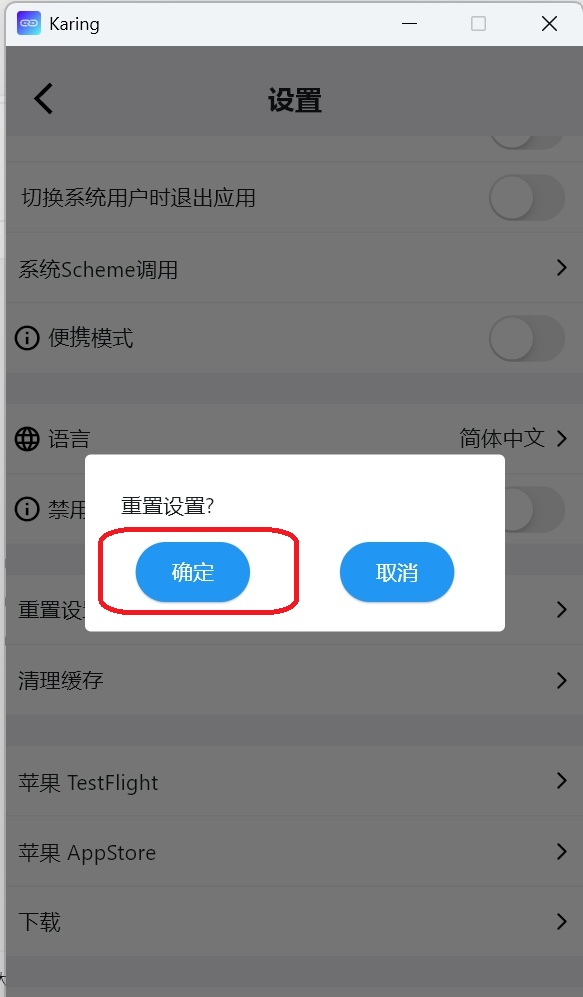
完成以上操作後,再次嘗試連線即可。
¶ Q: 中國北方好像無法連線?
請使用DNS的【自動設置服務器】。
¶ Q: whatsapp電腦版無法使用怎麼辦?
可以開啟TUN模式進行whatsapp電腦版的訪問
1.先請關閉Karing後,右鍵開啟Karing程式,選擇使用系統管理員開啟
2.Karing主畫面中,點選左上角的設定後,進入其中點選TUN
3.將畫面中的滑桿滑至右端打開即可
4.返回至主畫面中,正常開啟Karing連線即可訪問whatsapp電腦版
¶ Q: 蘋果系統該如何取得Karing?
中國大陸版本的App Store是沒有提供Karing的,要請更換到海外版本App Store進行下載
1.自行註冊美國 Apple ID:
請參考詳細註冊教學:如何創建並切換到美區App Store帳號
2.進入美國 App Store,搜尋「Karing」,然後下載安裝即可。
詳細安裝教學請參考:Karing 安裝教學
¶ Q: Karing主畫面有連線速率,但還是無法連線
這個問題可能是由於 DNS 配置錯誤引起的,請按照以下步驟檢查並修復:
1.檢查設備 DNS 設定
如果設備已手動設置了本身設備連線 DNS,請刪除錯誤或不正確的配置。
建議中國大陸用戶使用阿里 DNS:
1)首選 DNS:223.5.5.5;2)備用 DNS:223.6.6.6
建議非中國大陸用戶使用谷歌DNS:
1)首選DNS:8.8.8.8;2)備用DNS:8.8.4.4
2.重置 Karing 的 DNS 配置
打開 Karing 應用,選擇小齒輪圖示,拉動界面到最後,選擇倒數第三段的【重置設置】選項
在彈出的界面【重置設置?】選擇【確定】即可恢復最初設定
完成以上操作後,再次嘗試連線即可。
¶ Q: 為什麼 Karing 在 macOS 26 (Tahoe) 無法正常啟動?
因為 Apple 在 macOS 26 強化了安全機制,透過 .dmg 檔案安裝 的用戶需手動啟用 延伸功能 (System Extension)。
👉 詳細教學:macOS 26 延伸功能啟用
¶ Q:為什麼 Karing 會自動關閉「系統代理」?
Karing 自動關閉系統代理,通常與 權限不足、軟體衝突、端口占用、系統服務異常或防毒軟體誤判 有關,部分情況也與 Windows 網路設定檔類型 或 底層網路驅動設定 有關,需依序排查。
¶ 常見原因與解決方式
¶ 1️ 權限問題(Permissions Issues)
原因說明:
Karing 無法取得修改系統網路設定的必要權限,導致代理設定被系統自動關閉。
解決方式:
請 以系統管理員身分 執行 Karing
檢查防毒軟體(如:Windows Defender、騰訊電腦管家)是否阻擋
將 Karing 加入 信任清單/白名單,或暫時關閉防毒軟體再測試
¶ 2️ 端口衝突(Port Conflicts)
原因說明:
Karing 使用的代理端口已被其他程式佔用(如其他 VPN、代理工具)。
解決方式:
進入 Karing 設定
將代理端口改為未使用的端口
例如:從 1080 改為 1081 / 2080
¶ 3️ 軟體衝突(Software Conflicts)
原因說明:
其他 VPN、代理軟體或網路管理工具同時修改系統代理設定。
解決方式:
暫時關閉其他 VPN/代理相關程式
確保同一時間僅使用 一個 代理工具
¶ 4️ 系統服務異常(System Service Issues)
原因說明:
Windows 系統的代理相關服務異常,導致設定無法持續生效。
解決方式:
以系統管理員身分開啟「命令提示字元」
輸入以下指令並執行:
netsh winhttp resetproxy
重新啟動電腦後再測試
¶ 5️ 防毒軟體誤判(Antivirus False Positives)
原因說明:
部分防毒軟體可能將 Karing 修改代理行為誤判為高風險操作。
解決方式:
暫時關閉防毒軟體
或將 Karing 安裝資料夾加入信任/排除清單
¶ 6️ 網路設定檔類型錯誤(Network Profile Type)
原因說明:
Windows 若將目前網路設定為「公用網路」,可能限制部分系統代理或服務行為。
解決方式:將網路設定檔改為「私人網路」
操作步驟(Windows 10 / 11):
前往【設定】→【網路與網際網路】
點選目前使用的網路(Wi-Fi 或 乙太網路)
將「網路設定檔」改為 私人網路(Private)
儲存後重新啟動 Karing 測試